
-
×
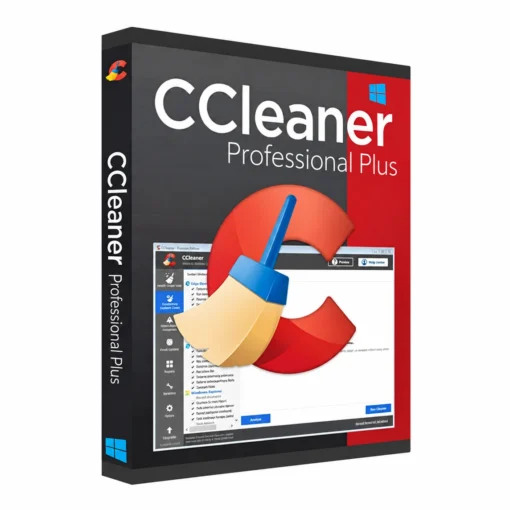 CCleaner Professional Plus - 3 apparaten - 1 jaar
2 × 19,90 €
CCleaner Professional Plus - 3 apparaten - 1 jaar
2 × 19,90 €
Hoe installeer ik Office 2024 Home & Business?
Office 2024 Home & Business installeren
Je installeert Office 2024 Home & Business door je productcode aan je Microsoft-account te koppelen en de software vanuit dat account te downloaden. Open na de installatie een Office-programma en meld je aan met hetzelfde account om de activatie af te ronden.
Wat heb je nodig voordat je begint?
Houd je bestelmail en productcode bij de hand. Controleer of je pc of Mac voldoet aan de actuele systeemvereisten. Gebruik een persoonlijk Microsoft-account waartoe je blijvend toegang hebt: hieraan wordt je aankoop gekoppeld.
| Benodigd | Waarvoor? |
|---|---|
| Productcode | Je Office-aankoop aan je Microsoft-account koppelen. |
| Persoonlijk Microsoft-account | Office downloaden en activeren. |
| Internetverbinding | De code inwisselen en de installatiebestanden downloaden. |
| Installatierechten | Toestemming om software op je computer te installeren. |
Installeren in vier stappen
1. Koppel je productcode
Ga naar setup.office.com en meld je aan met je Microsoft-account. Controleer het getoonde e-mailadres voordat je de productcode invoert. Volg daarna de aanwijzingen om de aankoop te koppelen.
Is de code al door jou ingewisseld? Ga dan rechtstreeks verder met het account dat je daarvoor hebt gebruikt.
2. Download Office vanuit je account
Open Services en abonnementen, zoek Office 2024 Home & Business en kies de installatieoptie. Controleer of je de download voor jouw besturingssysteem gebruikt.
3. Voer de installatie uit
Open het gedownloade bestand. Volg op Windows de aanwijzingen van het installatieprogramma. Open op een Mac het installatiepakket en doorloop de stappen. Geef toestemming wanneer daarom wordt gevraagd en wacht tot de installatie volledig is afgerond.
4. Activeer Office
Open Word of Excel en meld je aan met hetzelfde Microsoft-account waaraan je aankoop is gekoppeld. Accepteer de licentievoorwaarden en rond eventuele verdere activatiestappen af.
Veelgestelde vragen over de installatie
Moet ik bestaande Office-software verwijderen?
Een eerdere Office-installatie kan conflicteren met de nieuwe uitvoering. Controleer wat er aanwezig is voordat je begint. Bewaar belangrijke bestanden en eventuele lokale Outlook-gegevens voordat je software verwijdert.
Waarom zie ik mijn aankoop niet in mijn account?
Controleer of je bent aangemeld met het account waarmee je de productcode hebt ingewisseld. Een ander e-mailadres kan een andere lijst met aankopen tonen.
Moet ik een Microsoft 365-abonnement afsluiten?
Nee. Je hoeft geen Microsoft 365-abonnement te kopen om je aangeschafte Office 2024 Home & Business te installeren en activeren.
Waar krijg ik hulp bij een foutmelding?
Mail je bestelnummer en een screenshot naar info@cd-keys.nl. Vermeld of je Windows of macOS gebruikt en bij welke stap het misgaat. Deel geen wachtwoorden of verificatiecodes.
Belangrijk bij de installatie
- Koppel je code aan het juiste Microsoft-account.
- Download Office vanuit datzelfde account.
- Gebruik de installatie voor jouw pc of Mac.
- Bewaar je bestelmail voor eventuele ondersteuning.