
-
×
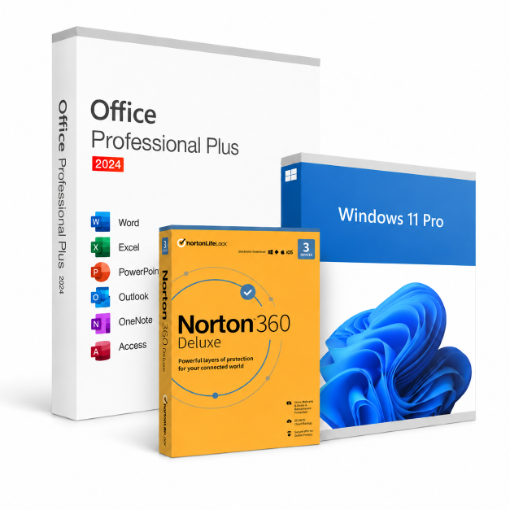 Office 2024 Pro Plus + Windows 11 Pro + Norton 360 voordeelbundel
1 × 39,90 €
Office 2024 Pro Plus + Windows 11 Pro + Norton 360 voordeelbundel
1 × 39,90 € -
 Office 2024 Pro Plus + Windows 11 Pro + Norton 360 voordeelbundel → OFFICE 2024 Professional Plus · 1PC · CD Key
1 × 11,95 €
Office 2024 Pro Plus + Windows 11 Pro + Norton 360 voordeelbundel → OFFICE 2024 Professional Plus · 1PC · CD Key
1 × 11,95 € -
 Office 2024 Pro Plus + Windows 11 Pro + Norton 360 voordeelbundel → WINDOWS 11 Professional · 1PC · CD Key
1 × 12,75 €
Office 2024 Pro Plus + Windows 11 Pro + Norton 360 voordeelbundel → WINDOWS 11 Professional · 1PC · CD Key
1 × 12,75 € -
 Office 2024 Pro Plus + Windows 11 Pro + Norton 360 voordeelbundel → NORTON 360 DELUXE · 1 Jaar · 3 Apparaten · 25GB · Abonnement · CD Key
1 × 27,95 €
Office 2024 Pro Plus + Windows 11 Pro + Norton 360 voordeelbundel → NORTON 360 DELUXE · 1 Jaar · 3 Apparaten · 25GB · Abonnement · CD Key
1 × 27,95 €
Office zegt Product zonder licentie, wat moet ik doen?
Office meldt ‘Product zonder licentie’
De melding ‘Product zonder licentie’ betekent dat Office geen geldige activatie herkent. Controleer eerst de geïnstalleerde Office-editie en volg de activatie-instructies van je aankoop. Koop niet meteen een nieuwe licentie: ook een verkeerd account of een conflicterende installatie kan deze melding veroorzaken.
Hoe los ik de melding op?
1. Controleer welke Office-editie is geïnstalleerd
Open op Windows Word → Bestand → Account. Vergelijk de productnaam met je bestelmail van CD-Keys.nl. Een code voor Professional Plus activeert niet automatisch Standard, Microsoft 365 of een andere Office-jaargang.
Op een Mac bekijk je de versie en licentie via Word → Over Microsoft Word.
2. Gebruik de juiste activatiemethode
Niet iedere Office-licentie wordt via een Microsoft-account geactiveerd. Controleer daarom welke route bij jouw aankoop hoort.
| Jouw aankoop | Wat controleer je? |
|---|---|
| Accountgebonden Home of Home & Business | Meld je aan met het account waaraan je de aankoop hebt gekoppeld. |
| Office met directe productcodeactivatie | Volg de code-instructies uit je bestelmail. |
| Standard voor Mac met serializer | Controleer of het juiste serializer-pakket is uitgevoerd. |
| Microsoft 365 | Controleer of je abonnement of toegewezen licentie geldig is. |
3. Controleer bestaande Office-installaties
Meerdere Office-installaties kunnen activatieconflicten veroorzaken. Bekijk welke versies aanwezig zijn, maar verwijder niet direct alles. Bewaar belangrijke gegevens en controleer je herinstallatierechten voordat je software verwijdert.
4. Controleer verbinding en instellingen
Zorg voor internetverbinding wanneer je activatiemethode die nodig heeft. Controleer ook de datum, tijd en tijdzone van je computer. Sluit daarna alle Office-programma’s af en open Word opnieuw.
Wat als Office eerder wel werkte?
Noteer wat er is veranderd voordat de melding verscheen. Denk aan een computerreset, herinstallatie, hardwarewijziging, ander account of verlopen abonnement. Die informatie helpt om de oorzaak te onderzoeken.
Blijft de melding staan? Mail je bestelnummer, productnaam en een screenshot van de volledige foutmelding naar info@cd-keys.nl. Vermeld je besturingssysteem en de stappen die je al hebt geprobeerd.
Veelgestelde vragen over ‘Product zonder licentie’
Betekent dit dat mijn documenten verdwenen zijn?
De melding gaat over de activatie van Office. Controleer je bestanden op hun gebruikelijke locatie; beperkte bewerkingsmogelijkheden betekenen niet dat documenten zijn verwijderd.
Moet ik Microsoft 365 kopen?
Niet wanneer je een passende eenmalige Office-aankoop hebt. Laat eerst controleren waarom die licentie niet wordt herkend.
Moet ik mijn code blijven invoeren?
Nee. Bewaar bij een fout de melding en laat de oorzaak onderzoeken voordat je dezelfde stappen blijft herhalen.
Belangrijk bij deze melding
- Vergelijk de geïnstalleerde editie met je aankoop.
- Gebruik het juiste account, de productcode of serializer.
- Verwijder Office niet zonder voorbereiding.
- Vraag hulp voordat je opnieuw betaalt.